
Éditeur CAM Pegas G-Code
Pourquoi un éditeur de G-Code dédié ?
Les logiciels de FAO génèrent des parcours d’outils, mais les ateliers ont constamment besoin d’ajuster le résultat : ajouter des languettes de maintien, éloigner les points d’entrée des arêtes critiques, inverser le sens d’usinage (ascendant/descendant) sur certains contours, ou ajuster la profondeur de passe. Effectuer ces opérations dans le Bloc-notes est risqué ; régénérer le fichier dans le logiciel de FAO signifie perdre les ajustements manuels. L’éditeur de G-Code Pegas comble cette lacune.
Fonctionnalités principales
Analyse et visualisation 2D
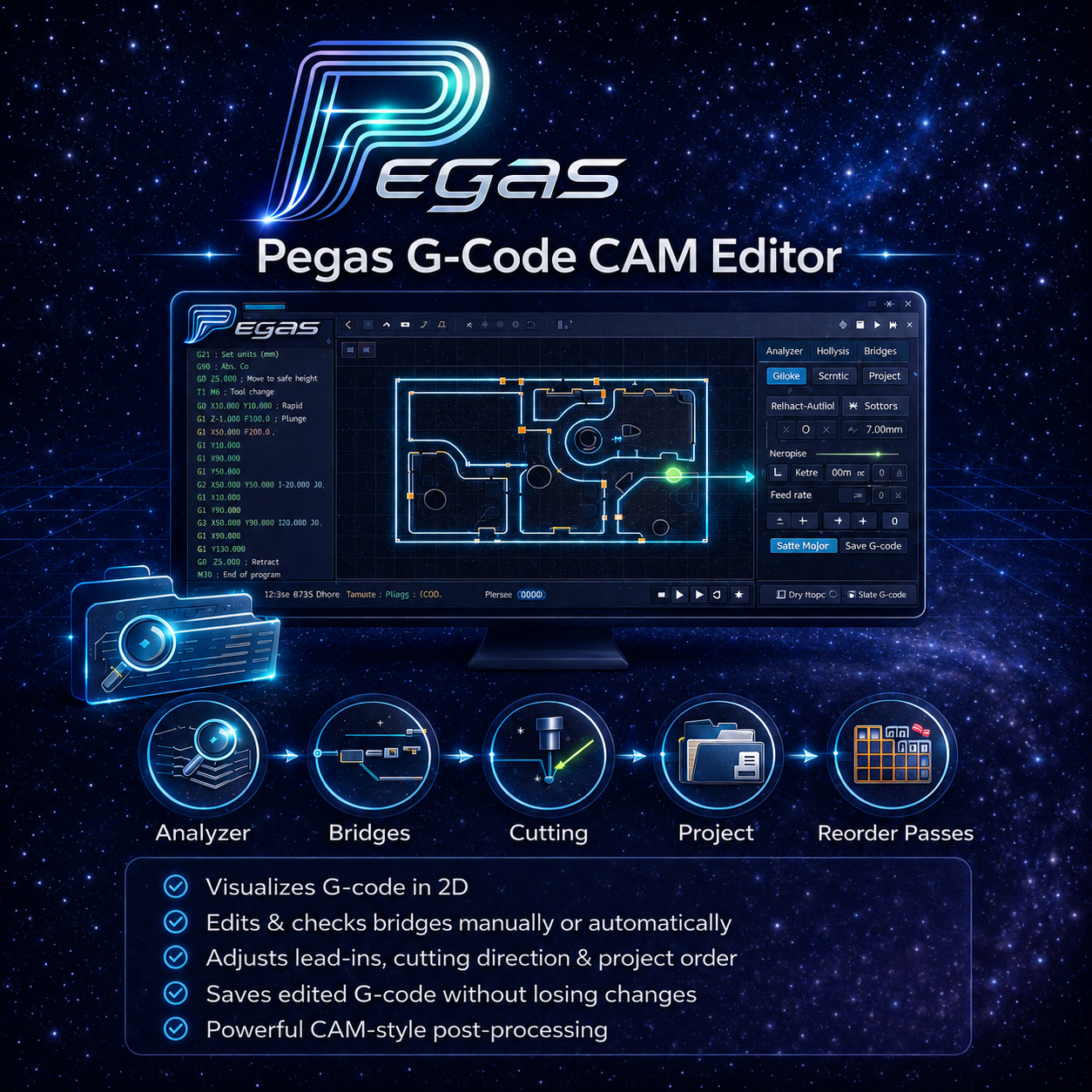
- Ouvre le G-code et construit un modèle segmenté ??? et non du texte. Visionneuse 2D complète : contours, arcs, flèches d’entrée, G0 rapides, marqueurs de pontage, superposition des numéros de pièce
- Lecture automatique du diamètre de l’outil, des avances, de la profondeur et de la pièce à usiner à partir du G-code
Éditeur de ponts (Tab)
- Ajout manuel de ponts ou détection automatique à partir du code existant
- 4 types de ponts : languette 2D, pic 3D, piège 3D, chute 2D
- Copie automatique de la disposition des ponts sur tous les contours géométriquement similaires
- Mode CHECK : vérifie le nombre minimum de ponts par contour avant l’usinage
- Paramètres distincts pour l’avance, la vitesse de rotation (RPM), la zone de sécurité (SafeZ), le décalage inférieur et la longueur de coupe (CutLen) pour les passes de nettoyage des ponts
Éditeur d’entrée (plongée)
- Déplacer le point d’entrée n’importe où sur le contour
- Changer le type d’entrée : droite, rampe ou arc ??? par contour ou globalement
- Paramètres de l’arc : angle, rayon horizontal/vertical, orientation
Contrôle de la direction de coupe
- Inverser le sens de coupe du G-code (ascendant/conventionnel) en un clic
Prise en charge des passes multiples
- Reconnaissance du modèle de famille : le passage racine (inférieur) sert de base modifiable ; les passages supérieurs s’adaptent automatiquement
- Ajustez le nombre de passes et la profondeur de descente sans avoir à relancer le traitement dans le logiciel de FAO
Panneau des paramètres de coupe
- Diamètre de l’outil ?? Avance de plongée ?? Avance d’entrée ?? Avance de coupe ?? Vitesse de rotation de la broche ?? Profondeur ?? Épaisseur de matière ?? Rampe ?? Enveloppe d’usinage X/Y
Enregistrement du projet et édition directe
- Projet complet enregistré au format .dfproj / .json : lignes de code G, ponts, états d’entrée, état de l’interface utilisateur ??? reprise ultérieure sans perte de données
- Éditeur de texte G-code intégré avec synchronisation en temps réel de la prévisualisation
- Exportation du code G : passes de base + ponts + zones d’entrée assemblées de manière claire
Plateforme : application autonome sous Windows ??? aucune licence Fusion 360 ou CAM requise.
Ressources : Documentation | Articles connexes | Assistance
Fonctionne bien avec
G-Code CAM Editor s’intègre directement dans un flux de travail Fusion 360 : Pegas CAM Contour génère les opérations FAO initiales dans Fusion 360, puis G-Code CAM Editor gère les ponts, les points d’entrée et le nombre de passes après post-traitement — sans avoir à revenir à la FAO. Si le travail provient d’une feuille imbriquée, Pegas Nesting gère la partie Fusion 360 de l’importation, tandis que G-Code CAM Editor se charge des corrections finales du code G avant l’usinage.